
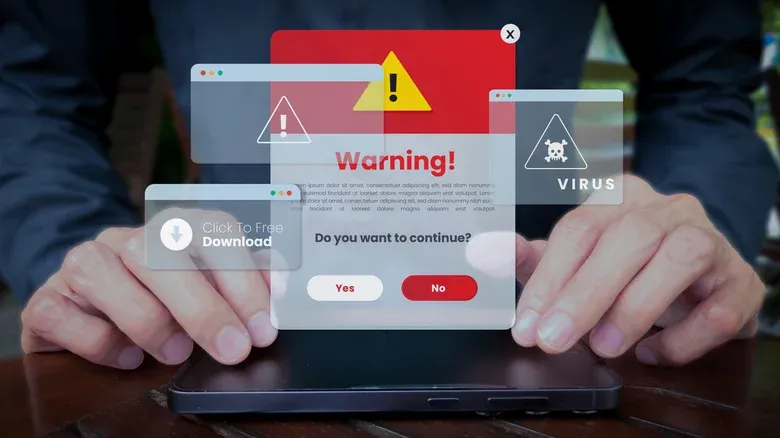
گروه علمی و فناوری برنا/ پنجرههای هشدار جعلی ویروس که با پیامهایی مانند هشدار امنیتی حیاتی مایکروسافت کاربران را از آلوده شدن رایانه میترسانند، نوعی کلاهبرداری سایبری هستند که با ایجاد وحشت افراد را به نصب بدافزار، تماس با شمارههای پشتیبانی جعلی یا افشای اطلاعات بانکی ترغیب میکنند، با این حال شناسایی منشا این هشدارها و بستن ایمن آنها میتواند از گرفتار شدن کاربران در دام مجرمان سایبری جلوگیری کند. ممکن است هنگام وبگردی ناگهان پنجرهای روی صفحه رایانه ظاهر شود که با نمایش پیامی اضطراری از شناسایی ویروس یا تهدید امنیتی جدی خبر میدهد.
این هشدارها گاهی با رنگهای تند، چراغهای چشمکزن و صداهای هشداردهنده همراه هستند و حتی ممکن است یک صدای رباتیک پیام هشدار امنیتی حیاتی مایکروسافت را اعلام کند. خبر خوب این است که چنین هشدارهایی در اغلب موارد جعلی هستند و لزوما به معنای آلوده شدن رایانه به ویروس نیستند.
با این حال اگر کاربر فریب این پیامها را بخورد و دستورهای نمایشدادهشده را اجرا کند ممکن است در نهایت خودش بدافزار را روی دستگاه نصب کند.پژوهشگران امنیت سایبری به این روشها Scareware یا نرمافزارهای ترساننده میگویند زیرا هدف اصلی آنها ایجاد ترس و وحشت در کاربر و وادار کردن او به انجام اقداماتی است که در شرایط عادی ممکن است از آنها اجتناب کند. بر اساس مطالعه شرکت امنیت سایبری باراکودا یکی از گونههای این تهدید که از طریق مرورگر منتشر میشود و CypherLoc نام دارد از ابتدای سال ۲۰۲۶ تاکنون بیش از ۲.۸ میلیون نفر را تحت تاثیر قرار داده است.
هدف کلاهبرداران از نمایش هشدارهای جعلی چیست؟ هدف اصلی مجرمان سایبری از نمایش این هشدارها معمولا دستیابی به رایانه کاربران، سرقت اطلاعات یا دریافت پول از آنهاست. این حملات ممکن است به روشهای مختلفی اجرا شوند؛ برای مثال کاربر پس از مشاهده هشدار به تماس با یک شماره تلفن جعلی پشتیبانی فنی هدایت میشود یا از او میخواهند یک ابزار اسکن و حذف بدافزار را دانلود کند ابزاری که خود میتواند مخرب باشد. در برخی موارد نیز کلاهبرداران از کاربران میخواهند اطلاعات پرداخت خود را وارد کنند یا برای رفع تهدیدی که اساسا وجود ندارد هزینهای بپردازند.
گاهی این پیامها بهگونهای طراحی میشوند که شبیه ابزارهای امنیتی معتبر به نظر برسند. برای نمونه ممکن است نام شرکتهای شناختهشده یا محصولات امنیتی مانند McAfee Security Software و Windows Defender در آنها دیده شود تا احتمال اعتماد کاربر به هشدار افزایش یابد. کمیسیون تجارت فدرال آمریکا (FTC) نیز یکی از شیوههای کلاهبرداری را شناسایی کرده است که در آن درخواستهای جعلی کپچا (CAPTCHA) برای فریب کاربران و نصب بدافزار روی دستگاههای آنها به کار میروند. در چنین شرایطی ظاهر رسمی هشدار یا استفاده از نام یک شرکت معتبر بهتنهایی نشانه واقعی بودن پیام نیست.
چرا هشدار جعلی ویروس روی رایانه ظاهر میشود؟ هشدارهای جعلی ویروس معمولا از دو مسیر پنجرههای بازشونده در مرورگر و اعلانهای بخش اطلاعرسانی ویندوزبه کاربران نمایش داده میشوند. هر دو روش ممکن است پس از باز کردن یک پیوند ناامن یا مراجعه به وبسایتی مخرب فعال شوند. با این حال حتی تبلیغات آلوده در صفحات وبسایتهای معتبر نیز میتوانند کاربران را به صفحات جعلی هشدار امنیتی هدایت کنند.
مجرمان سایبری گاهی از فضای تبلیغاتی وبسایتها سوءاستفاده میکنند، به این ترتیب که کاربر با کلیک روی یک بنر تبلیغاتی دستکاریشده به صفحهای منتقل میشود که ادعا میکند رایانه او به ویروس آلوده شده است. برخی از این صفحات مرورگر را به حالت تمامصفحه میبرند و حتی ممکن است نشانگر ماوس را پنهان کنند تا کاربر تصور کند کنترل رایانه را از دست داده و امکان خروج از صفحه را ندارد. روش دیگر سوءاستفاده از مجوز ارسال اعلانهای مرورگر است. هنگامی که کاربر برای نخستین بار وارد یک وبسایت میشود ممکن است پیامی برای اجازه ارسال اعلانها به او نمایش داده شود.
در صورت انتخاب گزینه Allow یا اجازه دادن وبسایت میتواند از طریق مرورگر برای او اعلان ارسال کند. کلاهبرداران گاهی کاربران را با توضیحاتی گمراهکننده مانند برای خواندن ادامه مطلب روی اجازه دادن کلیک کنید به اعطای این مجوز ترغیب میکنند. پس از آن وبسایت میتواند اعلانهای فریبنده را مستقیما از طریق مرکز اعلانهای ویندوز نمایش دهد؛ در نتیجه پیامها ممکن است شبیه هشدارهای رسمی سیستمعامل به نظر برسند. نکته مهم این است که وبسایتهایی که مجوز ارسال اعلان دریافت کردهاند ممکن است حتی زمانی که کاربر صفحه آنها را باز نگه نداشته است نیز اعلان بفرستند.
به همین دلیل بسته بودن صفحه وبسایت لزوما به معنای پایان یافتن هشدارهای جعلی نیست.
چگونه پنجره تمامصفحه هشدار ویروس را ببندیم؟ اگر پنجرهای تمامصفحه با ادعای شناسایی ویروس یا تهدید امنیتی ظاهر شد، نخستین اقدام این است که روی هیچیک از گزینههای داخل آن کلیک نکنید. این پنجرهها گاهی مرورگر را بهگونهای درگیر میکنند که بستن عادی آن دشوار میشود و کاربر را به کلیک روی پیوندهای ناامن سوق میدهند. یکی از روشهای پیشنهادی استفاده از ابزار مدیریت وظایف داخلی مرورگر است. در مرورگرهای کرو، اج (Edge) و فایرفاکس، میانبر صفحهکلید Shift + Escape برای باز کردن این ابزار به کار میرود.
پس از باز شدن ابزار مدیریت وظایف برگهای را که عنوانی غیرعادی مانند Security Alert! یا هشدار امنیتی! دارد شناسایی کنید و با انتخاب گزینه End Task یا علامت بستن در کنار فرایند مربوط آن را متوقف کنید. همچنین کلید F۱۱ در بسیاری از رایانهها برای خارج کردن مرورگر از حالت تمامصفحه استفاده میشود. این کار ممکن است دسترسی به کنترلهای معمول مرورگر را دوباره امکانپذیر کند. اگر این روشها موثر نبودند میتوانید مرورگر را بهطور کامل ببندید. بستن اجباری مرورگر از طریق Task Manager ویندوز برای بستن اجباری مرورگر مراحل زیر را دنبال کنید: ۱.
کلیدهای Ctrl + Shift + Esc را همزمان فشار دهید تا ابزار مدیریت وظایف ویندوز (Task Manager) باز شود. ۲. در صورت نمایش رابط جدید این ابزار، وارد بخش Processes یا فرایندها شوید. ۳. مرورگر مورد استفاده خود را در فهرست برنامههای در حال اجرا پیدا کنید. ۴. روی نام مرورگر کلیک راست کنید و گزینه End task را انتخاب کنید تا اجرای آن متوقف شود. اگر ابزار مدیریت وظایف با این میانبر باز نشد کلیدهای Ctrl + Alt + Delete را فشار دهید و از صفحه بازشده Task Manager را انتخاب کنید.
در صورت نیاز میتوانید روی ستون Name کلیک کنید تا مرتبسازی بر اساس نام انجام شود و یافتن برنامه موردنظر آسانتر شود.پس از بستن مرورگر هنگام باز کردن مجدد آن، اگر گزینه بازیابی نشست قبلی یا بازگرداندن برگههای بستهشده نمایش داده شد از بازیابی برگه مشکوک خودداری کنید؛ زیرا ممکن است صفحه کلاهبرداری دوباره بارگذاری شود. چگونه اعلانهای جعلی ویروس را برای همیشه متوقف کنیم؟ اگر پس از بستن مرورگر همچنان هشدارهای مشکوک دریافت میکنید احتمال دارد یک وبسایت قبلا مجوز ارسال اعلان دریافت کرده باشد.
در چنین شرایطی باید مجوزهای غیرضروری را لغو کنید و دادههای مرتبط با وبسایتهای مشکوک را پاکسازی کنید. ۱. پاک کردن کوکیها و دادههای وبسایت در مرورگرهای کروم و اج میانبر Ctrl + Shift + Delete صفحه پاکسازی دادههای مرورگر را باز میکند. در این بخش میتوانید کوکیها و سایر دادههای وبسایت را حذف کنید. پاک کردن این دادهها ممکن است شما را از برخی وبسایتها خارج کند و تنظیمات ذخیرهشده آنها را از بین ببرد، بنابراین موارد موردنظر را با دقت انتخاب کنید. ۲.
لغو مجوز اعلان وبسایتهای مشکوک در کروم برای بررسی وبسایتهایی که اجازه ارسال اعلان دارند، مراحل زیر را دنبال کنید: ۱. مرورگر کروم را باز کنید و روی منوی سهنقطه در گوشه بالای سمت راست کلیک کنید. ۲. وارد بخش Settings یا تنظیمات شوید. ۳. مسیر Privacy and security و سپس Site settings را انتخاب کنید. ۴. وارد بخش Notifications شوید. ۵. در قسمت Allowed to send notifications فهرست وبسایتهای مجاز را بررسی کنید. ۶. در مقابل وبسایتهایی که نمیشناسید یا به آنها اعتماد ندارید روی منوی سهنقطه کلیک کنید و گزینه Remove یا Block را انتخاب کنید.
با این کار مجوز ارسال اعلان آن وبسایت لغو یا مسدود میشود. اگر نمیخواهید هیچ وبسایتی از طریق کروم برای شما اعلان ارسال کند میتوانید گزینه Don't allow sites to send notifications را در بالای بخش مربوط انتخاب کنید. ۳. بررسی افزونههای مرورگر افزونههای مرورگر نیز ممکن است در نمایش هشدارهای فریبنده نقش داشته باشند. برخی افزونههای ناشناس یا نامطمئن میتوانند تجربه مرور وب را تغییر دهند یا کاربر را به صفحات مشکوک هدایت کنند.
برای بررسی افزونهها روی نماد قطعه پازل در گوشه بالای سمت راست مرورگر کلیک کنید و گزینه Manage extensions یا مدیریت افزونهها را انتخاب کنید. فهرست افزونههای نصبشده را بررسی کنید و موارد ناشناس مشکوک یا افزونههایی را که دیگر استفاده نمیکنید حذف کنید.پس از پایان کار مرورگر را مجددا راهاندازی کنید تا تغییرات اعمال شوند. ۴. حذف برنامههای مشکوک از ویندوز گاهی منشا پنجرههای مزاحم برنامههای ناخواستهای است که روی رایانه نصب شدهاند. در این شرایط بررسی فهرست برنامههای نصبشده میتواند به شناسایی نرمافزارهای مشکوک کمک کند. برای این کار: ۱.
کلیدهای Win + I را فشار دهید تا بخش تنظیمات ویندوز باز شود. ۲. وارد قسمت Apps یا برنامهها شوید. ۳. گزینه Installed apps یا برنامههای نصبشده را انتخاب کنید. ۴. فهرست برنامهها را بررسی کنید و مواردی را که نمیشناسید یا مشکوک به نظر میرسند شناسایی کنید. ۵. برنامههای نامطمئن را در صورت اطمینان از غیرضروری یا مخرب بودن آنها حذف کنید. پس از انجام این مراحل بهتر است وضعیت امنیتی دستگاه را نیز بررسی کنید و در صورت وجود نشانههای آلودگی اسکن امنیتی انجام دهید. چگونه از گرفتار شدن دوباره در دام هشدارهای جعلی جلوگیری کنیم؟
مهمترین راهکار برای مقابله با این نوع کلاهبرداری، بیاعتمادی به هشدارهایی است که با ایجاد ترس و فوریت، کاربر را به تماس تلفنی، پرداخت پول، دانلود نرمافزار یا ارائه اطلاعات حساس وادار میکنند. اگر پیامی ادعا میکند رایانه شما بهشدت آلوده شده است صرفا بر اساس ظاهر آن تصمیم نگیرید. نام شرکتهای معتبر نمایش نشانی IP یا استفاده از عبارتهای اضطراری بهتنهایی واقعی بودن هشدار را اثبات نمیکنند. برای رفع تهدیدهای ادعایی نرمافزارهای پیشنهادی یک پنجره مشکوک را نصب نکنید و اطلاعات بانکی خود را در صفحهای که از طریق چنین هشداری باز شده است وارد نکنید.
در صورت مشاهده اعلانهای مزاحم مجوزهای ارسال اعلان مرورگر را بررسی کنید و دسترسی وبسایتهای ناشناس را لغو کنید. حذف افزونهها و برنامههای مشکوک نیز میتواند به کاهش احتمال تکرار این وضعیت کمک کند. انتهای پیام/
منبع: خبرگزرای برنا